 Home Dashboard
Widgets, neu gedacht.
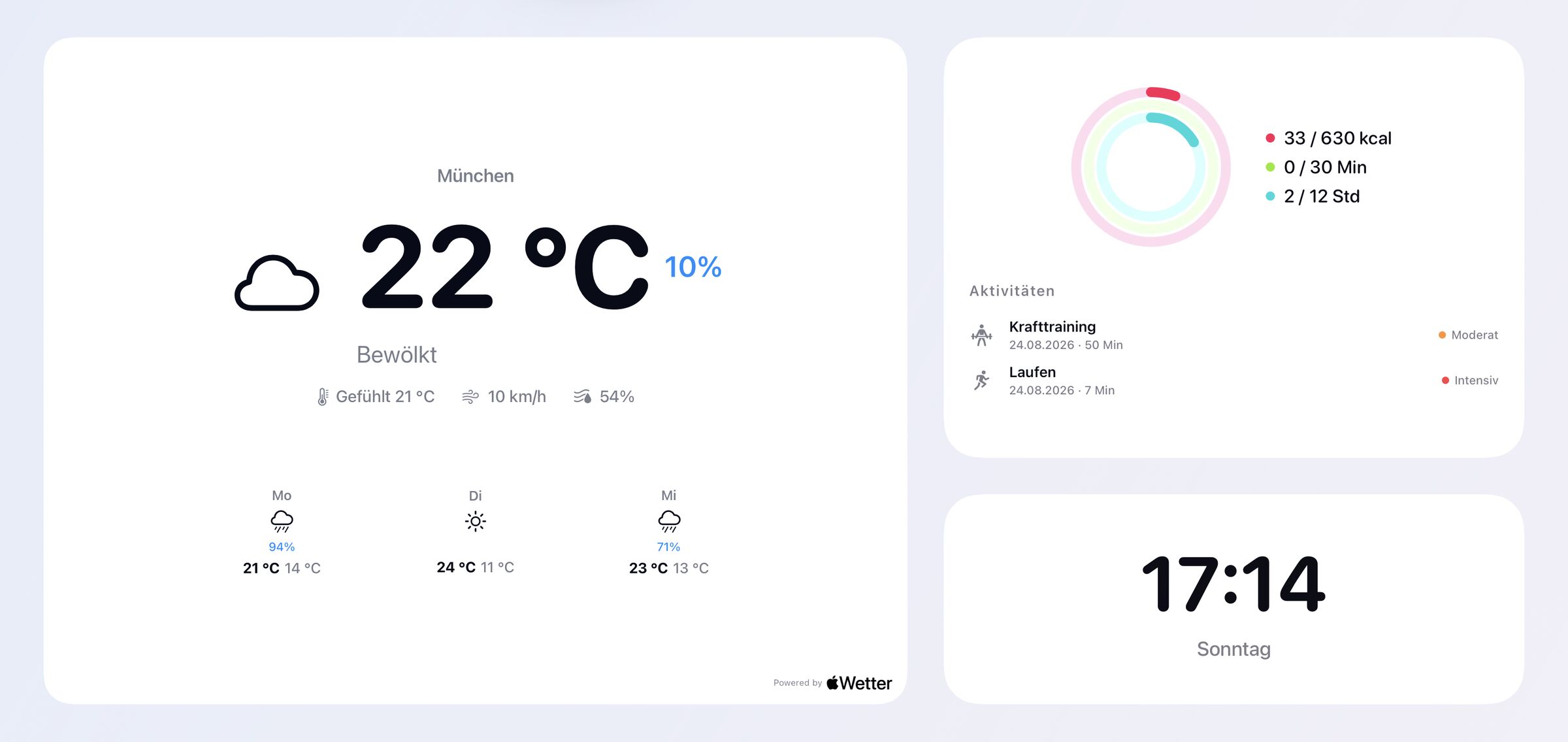
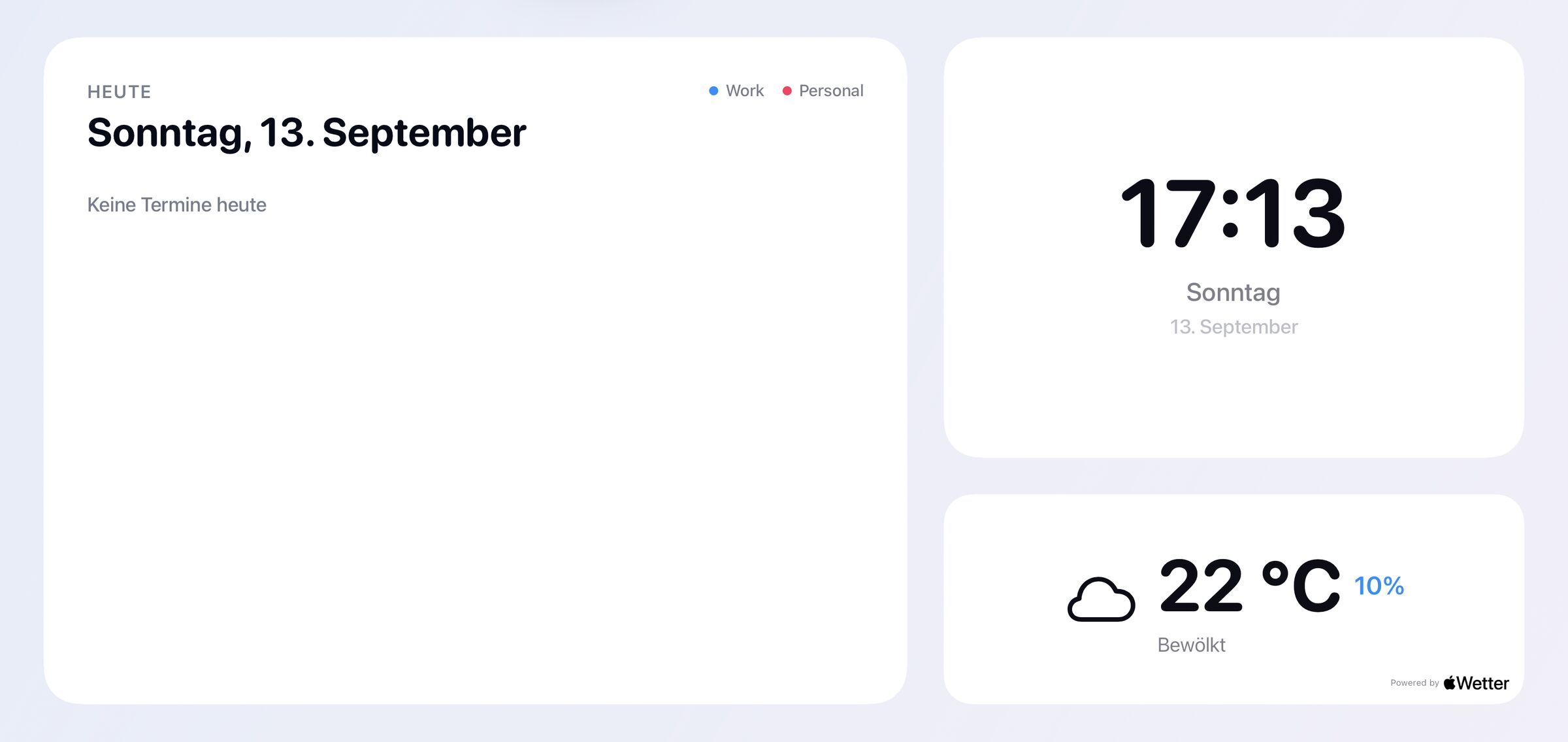
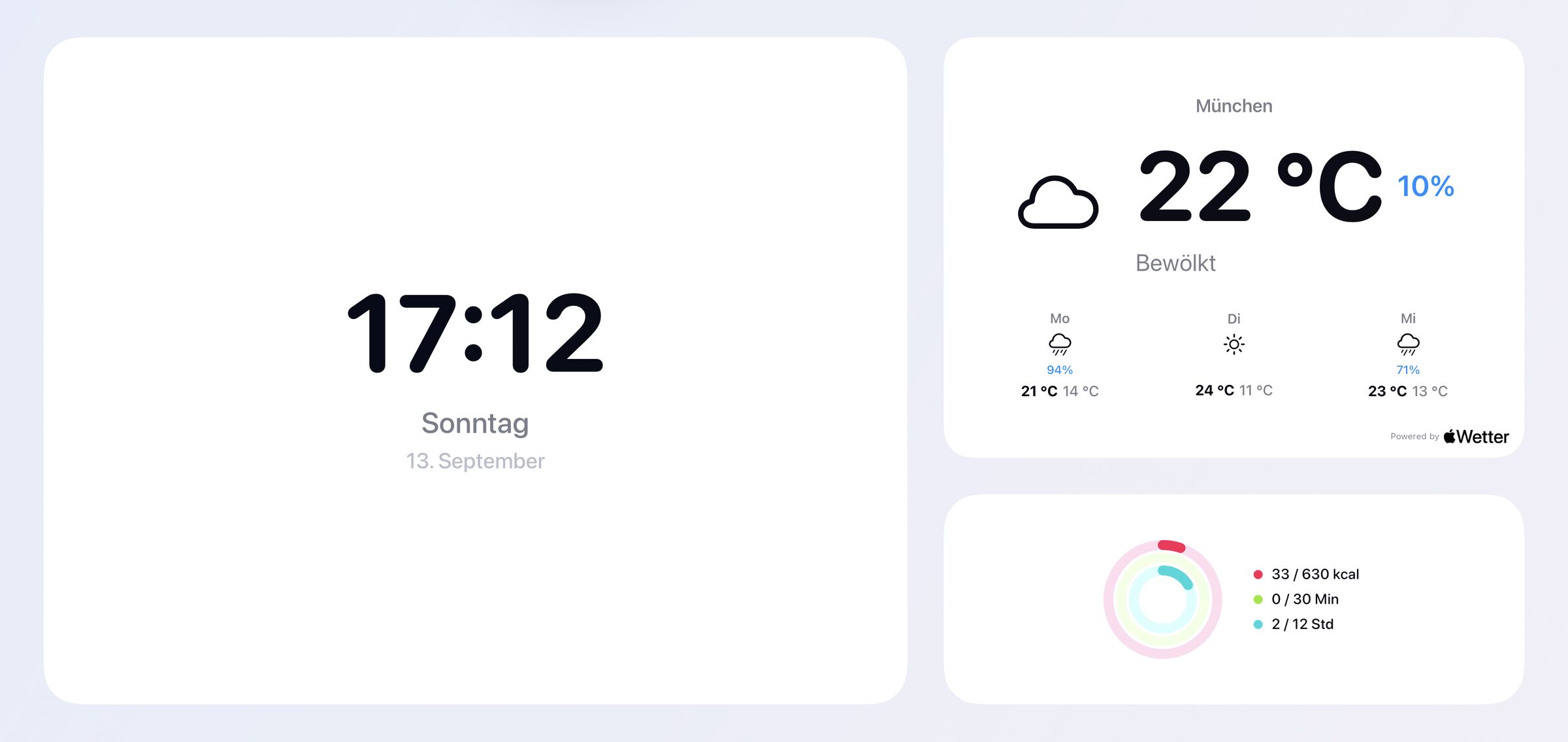
Kalender, Wetter, Uhrzeit oder Fitness: Du entscheidest, was auf dem Startbildschirm steht und wie viel Platz es bekommt.
Jedes Training im Detail.
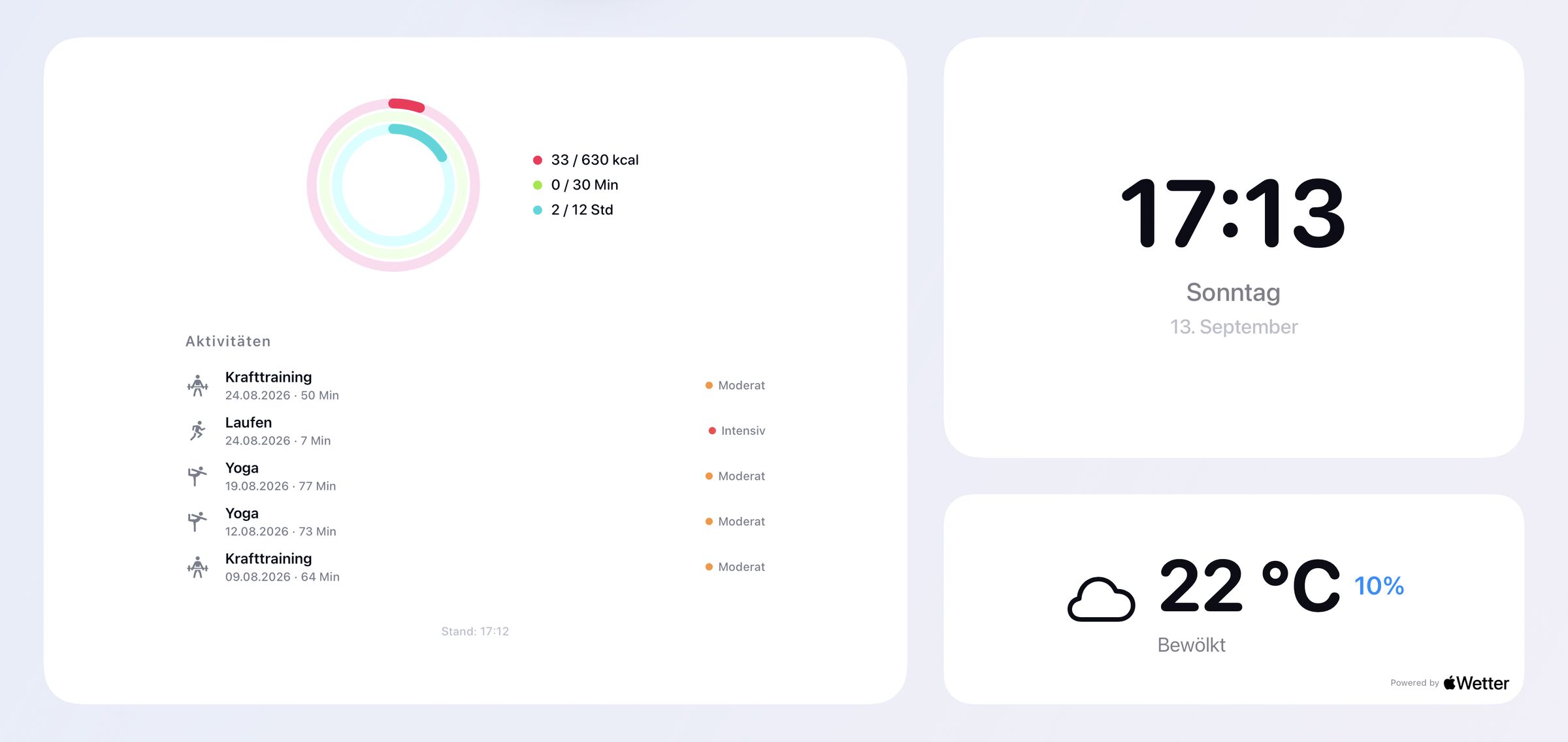
Deine Ringe und letzten Workouts aus Apple Fitness, groß auf dem Fernseher. Mit der Fernbedienung öffnest du jedes Training im Detail.
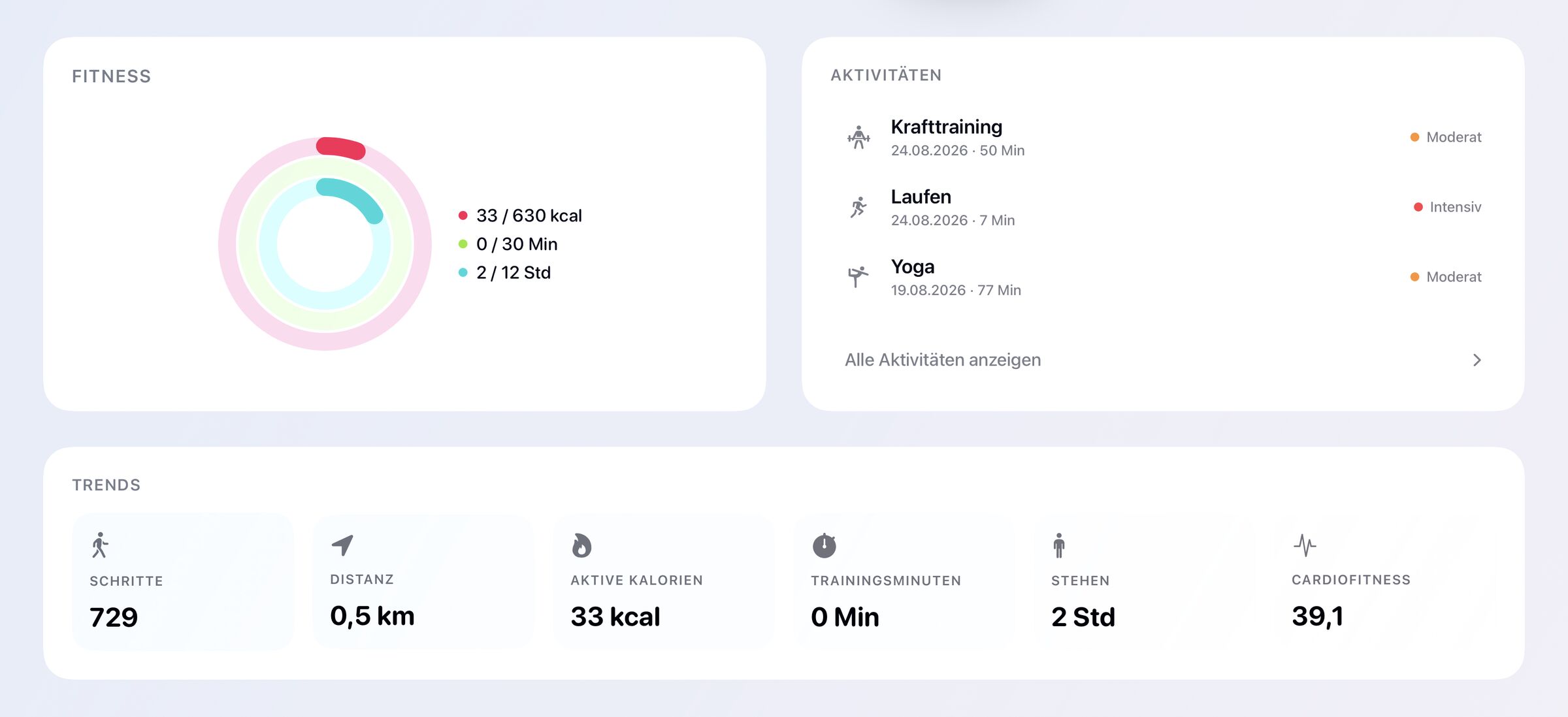
Aktivitätsringe
Bewegen, Trainieren und Stehen mit Tagesziel. Du siehst sofort, wie viel heute noch fehlt.
Letzte Workouts
Laufen, Krafttraining, Yoga und mehr, mit Datum, Dauer und Intensität.
Herzfrequenz
Der Verlauf über das ganze Training und die durchschnittliche Herzfrequenz.
Herzfrequenz-Zonen
Wie viele Minuten du in welcher der fünf Zonen trainiert hast.
Strecke
Draußen aufgezeichnete Trainings zeigen deine Route auf der Karte.
Trends
Schritte, Distanz, aktive Kalorien, Trainingsminuten, Stehstunden und Cardiofitness.
Vier Ansichten. Eine Fernbedienung.
Oben auf dem Bildschirm wechselst du zwischen Start, Wetter, Home und Fitness.
Start
Dein persönlicher Überblick. Kombiniere Kalender, Wetter, Uhrzeit und Fitness und lege fest, welches Widget groß erscheint. Hell, dunkel oder mit Farbverlauf.
Wetter
Die aktuelle Lage für deinen Ort mit gefühlter Temperatur, Wind und Luftfeuchtigkeit. Dazu der Verlauf der nächsten Stunden und die Vorhersage für sieben Tage mit Regenwahrscheinlichkeit.
Home
Deine HomeKit-Geräte, sortiert nach Räumen. Du siehst auf einen Blick, was eingeschaltet ist, und schaltest Lampen und Steckdosen direkt mit der Fernbedienung.
Fitness
Ringe, Trends und deine letzten Workouts aus Apple Fitness. Jedes Training öffnet sich mit Herzfrequenz, Zonen und Strecke.
Am iPhone eingerichtet.
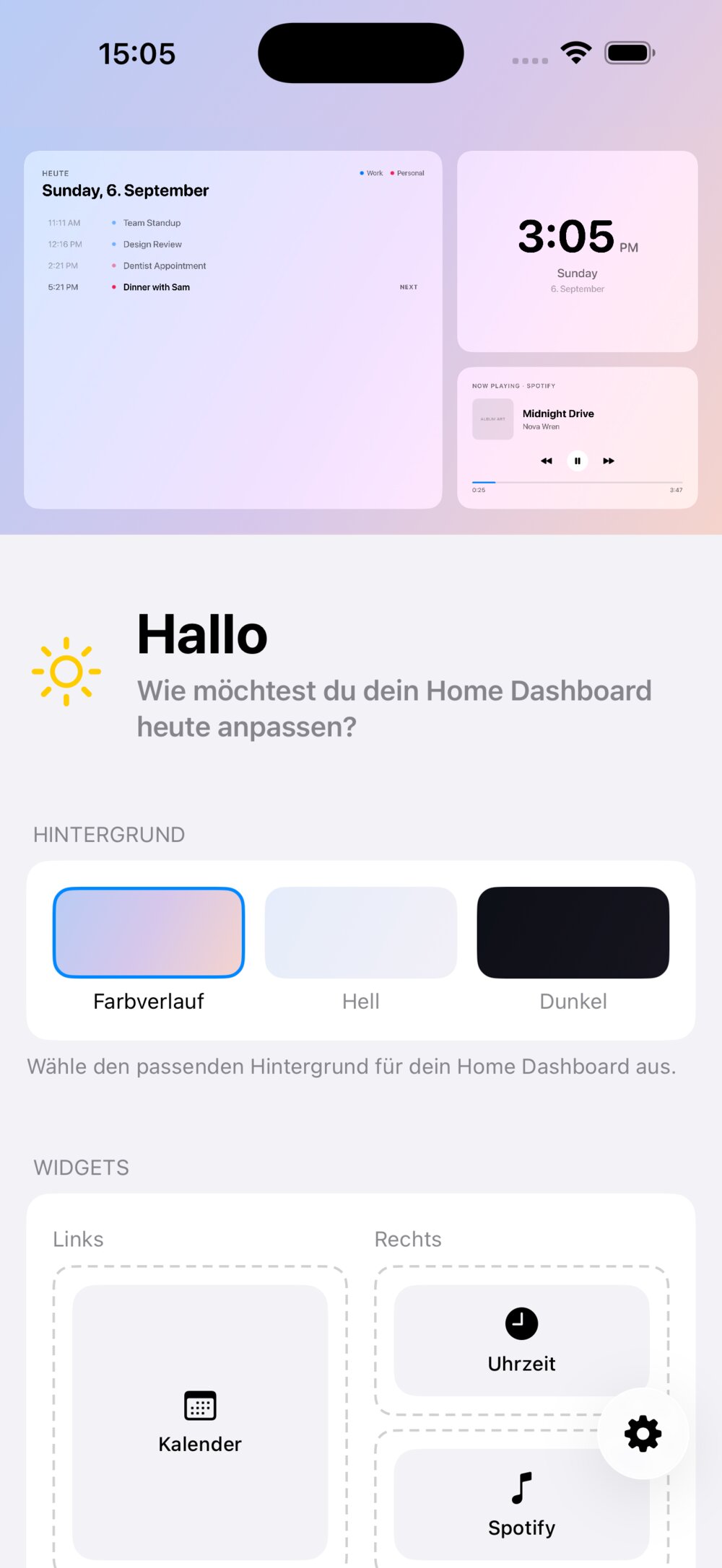
Dashboard Setup zeigt oben dein echtes Dashboard. Was du darunter änderst, siehst du sofort, und kurz darauf auf dem Apple TV.
- Dashboard Setup auf dem iPhone laden.
- Kalender, Ort und Widgets wählen, Hintergrund festlegen.
- Home Dashboard auf dem Apple TV installieren, mit demselben Apple-Account.
- Fertig. Deine Einstellungen sind schon da.
Privat über deine iCloud.
Termine, Orte, Gesundheitsdaten und Gerätezustände bleiben zwischen deinen Geräten und Apple. Kein fremder Server, kein Konto, keine Werbung.